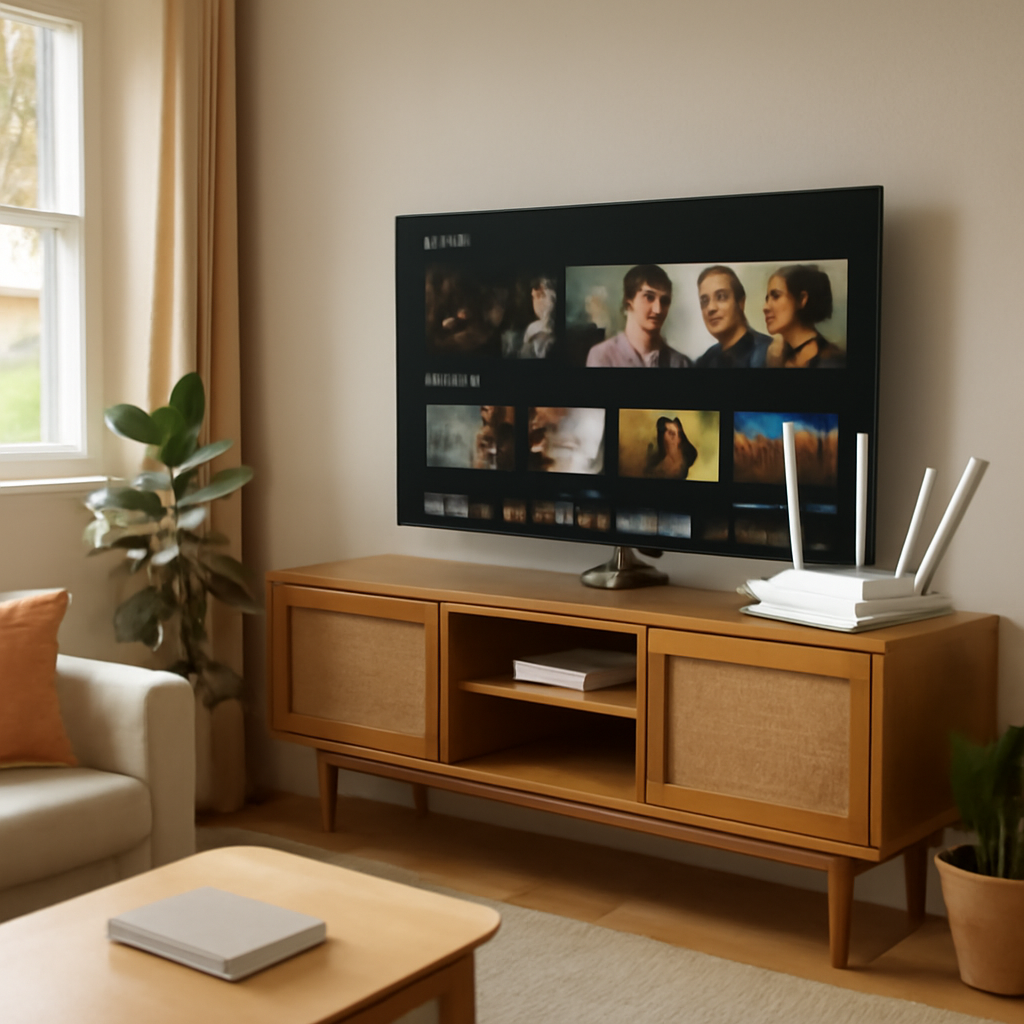
Configurar um dispositivo de streaming costuma parecer uma tarefa de “ligar e assistir”. Na prática, pequenos detalhes de rede, vídeo e atualização fazem a diferença entre uma reprodução estável e uma sessão cheia de travamentos, áudio fora de sincronia ou imagem lavada. Para iniciantes que estão comparando opções e montando o primeiro setup na sala ou no quarto, vale tratar a configuração como parte da experiência — e não como um passo burocrático.
A seguir, reunimos os 5 erros mais comuns na hora de configurar seu dispositivo de streaming e como corrigir cada um com ações simples, sem depender de “gambiarras” ou promessas irreais. Quando o assunto envolve assinatura, cobrança recorrente e suporte, a regra é a mesma: clareza e segurança. Se você está pesquisando alternativas e se deparou com o termo unitv mensal, use os mesmos critérios de verificação: origem do serviço, transparência de condições, política de privacidade e canais de atendimento.
1) Instalar o dispositivo longe do roteador (ou atrás da TV)
O erro mais frequente é físico: o dispositivo até é bom, mas está recebendo um sinal ruim. Colocar o roteador dentro do rack, atrás da TV, próximo a superfícies metálicas ou encostado em paredes grossas reduz alcance e estabilidade. Em apartamentos, a interferência de redes vizinhas também pesa.
Como corrigir:
- Posicione o roteador em local alto, aberto e, se possível, central na casa.
- Evite deixá-lo colado em TV, micro-ondas, aquários, espelhos grandes e estruturas metálicas.
- Se a TV fica em um cômodo distante, teste mudar o roteador para um ponto intermediário antes de comprar qualquer coisa.
Esse ponto é especialmente importante porque a qualidade percebida no Wi‑Fi pode ser diferente da velocidade “contratada” no plano. A própria discussão sobre medição de qualidade do Wi‑Fi doméstico tem ganhado espaço no Brasil, inclusive em iniciativas ligadas à avaliação da experiência do usuário. Para contexto, veja a cobertura sobre o tema em Convergência Digital e também a página de direitos do consumidor na Anatel.
2) Usar a rede errada (2,4 GHz vs 5 GHz) e ignorar congestionamento
Muita gente conecta “no Wi‑Fi que aparece primeiro” e pronto. Só que as redes de 2,4 GHz e 5 GHz têm comportamentos diferentes:
- 2,4 GHz: alcança mais longe e atravessa melhor paredes, mas costuma sofrer mais interferência e ter menor velocidade.
- 5 GHz: tende a ser mais rápida e estável em curtas distâncias, mas perde força com paredes e distância.
Além disso, a rede pode estar congestionada por downloads, backup em nuvem, videogame, chamadas de vídeo e atualizações automáticas acontecendo ao mesmo tempo.
Como corrigir:
- Se o dispositivo está perto do roteador, teste a rede 5 GHz.
- Se está longe, teste 2,4 GHz (ou considere um ponto extra de Wi‑Fi/mesh).
- Durante filmes e jogos ao vivo, pause downloads e atualizações em outros aparelhos.
- Se o roteador permitir, crie uma rede separada para convidados e deixe a rede principal para TV/streaming.
Para entender por que o Wi‑Fi doméstico é um desafio recorrente, vale ler a análise da TeleSíntese, que discute limitações práticas dentro de casa (posicionamento, interferência e capacidade do equipamento).
3) Forçar 4K/HDR sem compatibilidade (e piorar a experiência)
Outro erro comum é achar que “quanto maior a resolução, melhor” em qualquer cenário. Se sua TV é Full HD, forçar 4K não cria detalhes que não existem. Em conexões instáveis, insistir em 4K pode aumentar buffering e quedas. O mesmo vale para HDR: quando mal configurado, pode deixar a imagem escura ou com cores estranhas.
Como corrigir:
- Deixe a resolução em Automático no dispositivo e no app, quando disponível.
- Se houver travamentos, teste reduzir para 1080p (Full HD) e compare estabilidade.
- Confirme se a porta HDMI da TV suporta o padrão necessário (em algumas TVs, apenas uma porta é “HDMI melhorada”).
- Se a TV tem modo de imagem “Vivo/Dinâmico”, teste “Cinema/Filme” para cores mais naturais.
Como referência prática de velocidade recomendada por resolução, a central de ajuda da Netflix detalha requisitos mínimos e recomendações por qualidade de vídeo: Netflix – velocidade de internet recomendada. Também há explicações em portais de tecnologia brasileiros, como o guia do TechTudo.
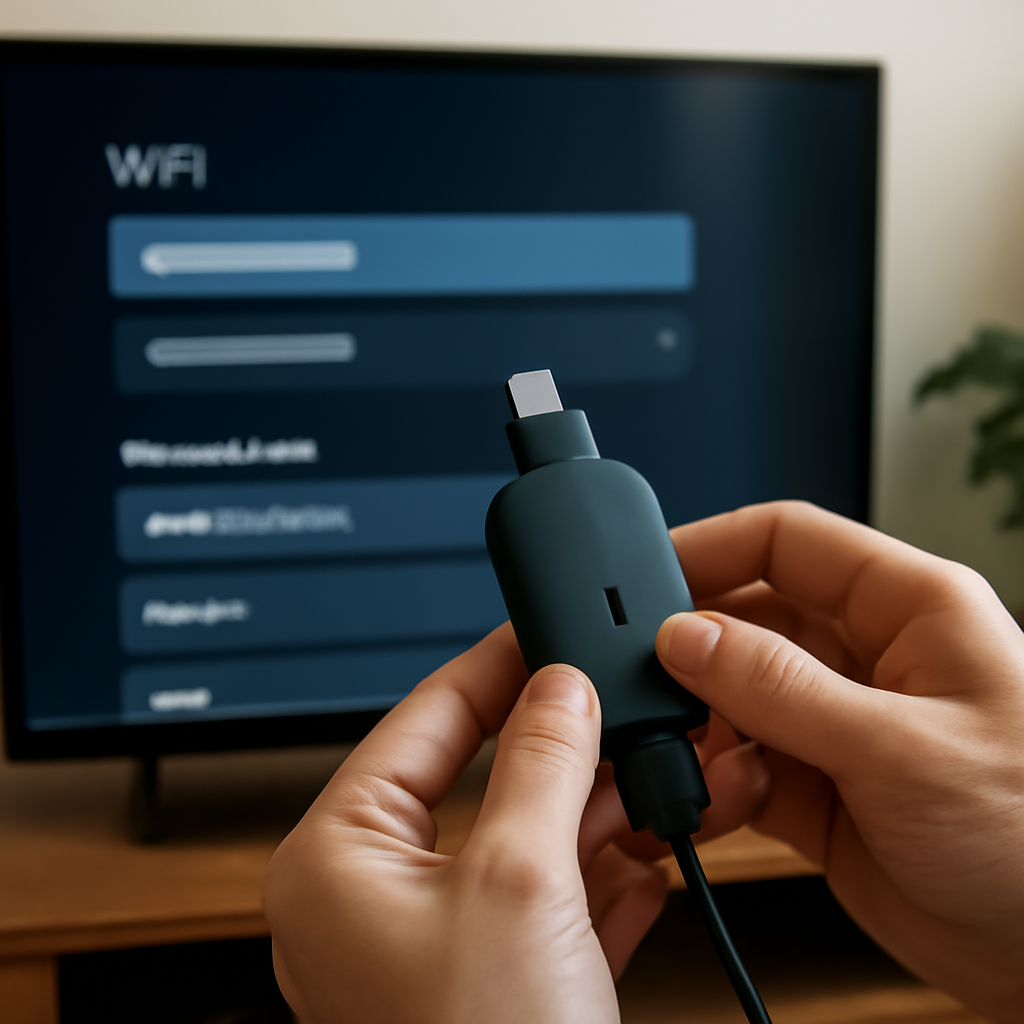
4) Ignorar atualizações do sistema e dos aplicativos
Streaming depende de apps e de um sistema operacional que conversa com codecs, DRM, rede e serviços em nuvem. Quando o dispositivo fica meses sem atualizar, começam os sintomas: app que fecha sozinho, login que falha, áudio que some, incompatibilidade com versões novas e até brechas de segurança.
Como corrigir:
- Ative atualizações automáticas do sistema e dos aplicativos.
- Reinicie o dispositivo após grandes atualizações (isso limpa processos travados e aplica mudanças).
- Se o armazenamento estiver cheio, desinstale apps que você não usa: pouco espaço pode afetar desempenho.
Para iniciantes, uma regra editorial simples ajuda: se o dispositivo não recebe mais atualizações do fabricante, ele tende a envelhecer rápido para streaming moderno. Nessa hora, comparar opções envolve olhar não só preço, mas também ciclo de suporte e frequência de updates.
5) Instalar apps fora das lojas oficiais (e abrir porta para riscos)
Quando a pessoa quer “resolver rápido”, pode cair na tentação de instalar aplicativos por arquivos externos, repositórios desconhecidos ou links compartilhados. Isso aumenta o risco de malware, roubo de credenciais, anúncios invasivos e instabilidade. Além disso, serviços pouco transparentes podem não oferecer suporte real quando algo dá errado.
Como corrigir:
- Prefira sempre apps das lojas oficiais do sistema (Google Play, App Store, loja da TV etc.).
- Leia permissões solicitadas: um app de vídeo pedindo acesso a contatos e SMS é um sinal de alerta.
- Verifique se há empresa identificada, termos de uso e política de privacidade acessíveis.
- Em qualquer contratação recorrente, confirme regras de cobrança, cancelamento e canais de atendimento.
Se você está comparando alternativas e encontrou menções a “unitv mensal”, trate como qualquer serviço digital: procure informações claras sobre quem opera, como funciona o suporte e quais são as condições. O objetivo é evitar dor de cabeça com instabilidade, cobranças confusas ou falta de atendimento.
Checklist rápido: ajuste seu streaming em 10 minutos
- Reinicie roteador e dispositivo (muitas falhas são temporárias).
- Teste Wi‑Fi em 5 GHz (perto) e 2,4 GHz (longe).
- Coloque resolução em Automático e, se travar, fixe em 1080p para testar.
- Atualize sistema e apps.
- Desconecte aparelhos ociosos e pause downloads durante a reprodução.
- Se possível, use cabo Ethernet para TV/box fixos.
Quando vale usar cabo Ethernet ou investir em outro roteador?
Ethernet costuma ser a solução mais direta para estabilidade, especialmente em transmissões ao vivo e para quem não quer depender de interferência. Se sua TV/box fica perto do roteador, um cabo resolve mais do que trocar de plano.
Já trocar o roteador faz sentido quando:
- o equipamento é antigo e não lida bem com muitos dispositivos;
- há quedas frequentes mesmo perto do roteador;
- você precisa cobrir vários cômodos (aí, considerar mesh pode ser mais efetivo).
FAQ (perguntas frequentes)
Reiniciar o dispositivo realmente ajuda?
Sim. Reiniciar pode liberar memória, encerrar processos travados e restabelecer a conexão com o roteador e com o app.
Mais megas de internet sempre resolvem travamentos?
Nem sempre. Interferência no Wi‑Fi, distância, roteador fraco e congestionamento interno podem causar travas mesmo com um plano rápido.
4K vale a pena em qualquer TV?
Não. Para aproveitar 4K, a TV precisa suportar a resolução e a conexão precisa ser estável. Caso contrário, Full HD pode entregar uma experiência melhor.
Como saber se o problema é do Wi‑Fi ou do app?
Teste o mesmo conteúdo em outro dispositivo (celular, notebook) na mesma rede e, se possível, teste o streaming via cabo. Se melhora no cabo, o gargalo tende a ser o Wi‑Fi.
Ao ajustar esses cinco pontos, a maioria dos setups domésticos melhora de forma perceptível — e você passa a comparar dispositivos e serviços com mais critério, olhando para estabilidade, suporte e segurança, e não apenas para “promessas” de acesso.